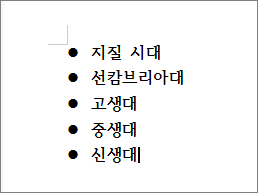
여러 개의 항목을 나열할 때 문단의 머리에 불릿(bullet) 모양의 글머리표를 붙여 가면서 입력할 수 있습니다.
[글머리표 및 문단 번호] 대화 상자의 [글머리표] 탭에서는 글머리표 모양을 선택할 수 있습니다.
 글머리표 모양
다양한 종류의 글머리표 모양이 나타납니다. 글머리표 문단의 속성을 해제하려면 [글머리표 모양] 목록에서 [없음]을 선택하십시오.
글머리표의 글자 모양은 문단의 맨 마지막 글자의 글자 모양을 따라갑니다. 따라서 글머리표를 포함한 문단의 일부분만 블록으로 설정하여 글자 모양을 바꾸더라도, 글머리표의 글자 모양은 바뀌지 않습니다.
문단 전체를 블록으로 설정하거나 문단의 끝만 블록으로 설정하여 글자 모양을 바꾸어야만, 글머리표의 글자 모양이 본문의 글자 모양을 따라 바뀝니다.
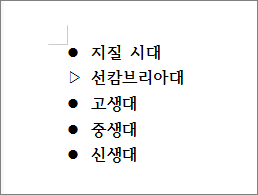
글머리표는 각 문단마다 서로 다른 모양을 사용할 수 있습니다.
앞 문단과 다른 글머리표를 사용하고 싶을 때에는 [글머리표] 탭의 [글머리표 모양] 목록에서 원하는 글머리표 모양을 선택하고 [설정] 단추를 누르면, 현재 문단부터 새로운 모양의 글머리표가 삽입됩니다.