 아이콘을 누릅니다. 또는 [입력-차트]를 누릅니다.
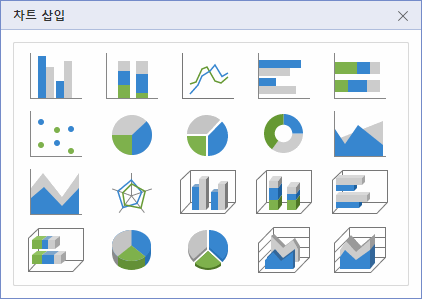
자료의 변화를 한눈에 알아보기 쉽게 데이터를 그래프 형식으로 표현합니다.
차트를 삽입하려면 다음을 실행합니다.
아이콘을 누릅니다. 또는 [입력-차트]를 누릅니다.차트 데이터 방향을 행 또는 열 기준으로 설정하려면 다음을 실행합니다.
 아이콘을 누릅니다. 작업 창이 나타나지 않으면 오른쪽 위에 있는 펼치기
 아이콘을 눌러 작업 창 영역을 엽니다.
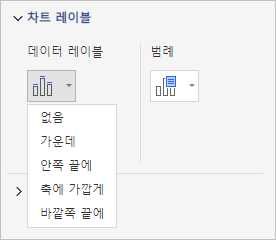
차트에 데이터 레이블, 눈금선 등 구성 요소를 추가하려면 다음을 실행합니다.
 아이콘을 누른 다음 목록에서 레이블 위치를 선택합니다. 작업 창이 나타나지 않으면 오른쪽 위에 있는 펼치기 아이콘을 눌러 작업 창 영역을 엽니다.
 아이콘을 눌러 표시할 눈금선을 선택합니다.
 아이콘을 누릅니다. 작업 창이 나타나지 않으면 오른쪽 위에 있는 펼치기 아이콘을 눌러 작업 창 영역을 엽니다.
차트 데이터, 종류, 레이블 및 눈금선 등 차트 구성 요소의 속성을 설정합니다.
 데이터
행 데이터와 열 데이터를 바꿔서 차트를 표시합니다.
차트 종류현재 차트를 목록에서 선택한 차트로 변경합니다.
색 구성표 목록에서 원하는 항목을 선택하여 차트 스타일을 변경합니다. 색 구성표를 선택한 다음에는 선, 그림자 또는 배경 색과 같은 추가 속성이 적용된 스타일을 선택할 수 있습니다.
차트 레이블차트 각 계열 및 항목에 대한 레이블 표시 여부를 선택하고 표시 위치를 지정합니다. 선택한 차트 종류에 따라 이 항목을 사용하지 못할 수 있습니다.
차트 범례 표시 여부를 선택하고 표시 위치를 지정합니다.
차트 제목 및 세로 축 또는 가로 축 제목을 입력하거나 편집합니다.
눈금선| 아이콘 | 이름 | 설명 |
|---|---|---|
 |
위에 행 추가하기 | 현재 커서가 있는 셀의 위쪽에 행을 추가합니다. |
 |
아래에 행 추가하기 | 현재 커서가 있는 셀의 아래쪽에 행을 추가합니다. |
 |
왼쪽에 열 추가하기 | 현재 커서가 있는 셀의 왼쪽에 열을 추가합니다. |
 |
오른쪽에 열 추가하기 | 현재 커서가 있는 셀의 오른쪽에 열을 추가합니다. |
 |
행 지우기 | 현재 커서가 있는 셀이 포함된 행을 지웁니다. |
 |
열 지우기 | 현재 커서가 있는 셀이 포함된 열을 지웁니다. |