수식
수식 편집기(Equation Editor)는 편의성이 강화된 비주얼 에디팅(Visual Editing) 수식 입력 방식과 스크립트 수식 입력 방식을 모두 지원합니다.
수식 편집기를 이용하면 간단한 산술식은 물론 복잡한 수식에 이르기까지 어떠한 수학식도 수식 템플릿(Template)과 수식용 명령어를 이용하여 손쉽게 작성할 수 있습니다.
따라 하기
수식 편집 창에서 수식 입력하기
- [입력-수식]을 실행하면 [수식 편집] 대화 상자가 나타납니다.
- 도구 상자에서 [분수] 아이콘(
 )을 누릅니다.
- 스크립트 입력 창에서 분자 값에 '1'을, 분모 값에 '2'를 입력한 다음 [미리 보기] 단추를 누릅니다.
- 수식 미리 보기 창에 '1/2'이라는 분수식이 나타납니다.
- 도구 상자에서 [넣기] 아이콘(
 )을 눌러 수식 편집을 끝냅니다.
- 본문에 수식이 입력되어 나타납니다.
스크립트 입력 창에서 수식 입력하기
- [입력-수식]을 실행하면 [수식 편집] 대화 상자가 나타납니다.
- 스크립트 입력 창에 '1 over 2'를 입력한 다음 [미리 보기] 단추를 누릅니다.
- 수식 미리 보기 창에 '1/2'이라는 분수식이 나타납니다.
- 도구 상자에서 [넣기] 아이콘()을 눌러 수식 편집을 끝냅니다.
- 본문에 수식이 입력되어 나타납니다.
수식 편집하기
- 본문에 입력한 수식을 마우스 왼쪽 단추로 두 번 누릅니다.
- [수식 편집] 대화 상자가 나타나면 도구 상자와 스크립트 입력 창을 이용하여 수식을 편집합니다.
- 도구 상자에서 [넣기] 아이콘()을 수식 편집을 끝냅니다.
- 수정된 결과대로 본문에 수식이 나타납니다.
자세한 정보
[수식 편집] 대화 상자
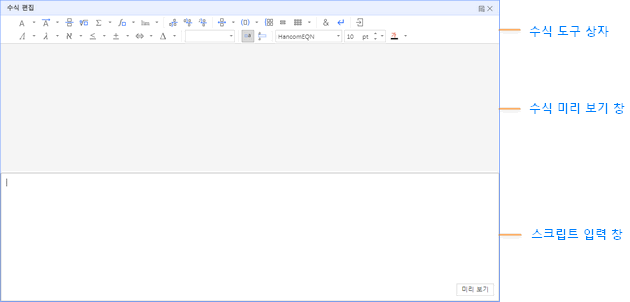
수식 도구 상자
다양한 함수 기호와 수식 템플릿, 수식 기호 및 수식용 명령어가 제공됩니다. 복잡한 수학 기호와 명령어를 굳이 직접 입력하지 않고도 도구 상자의 다양한 수식 아이콘을 이용하여 간편하게 수식을 입력할 수 있습니다.
수식 미리 보기 창
스크립트 입력 창에 입력한 수식 명령어의 결과를 보여줍니다.
스크립트 입력 창
수식 명령어를 직접 입력하여 수식을 만듭니다.
관련 기능
수식 명령어 설명, 수식 명령어 목록