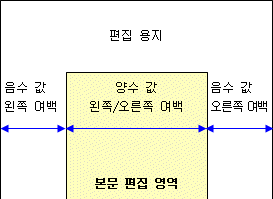
현재 문단의 왼쪽 여백과 오른쪽 여백을 지정합니다. 문단의 여백을 바꾸는 것은 [편집 용지]의 왼쪽/오른쪽 여백을 지정한 데서, 다시 추가로 남길 현재 문단의 왼쪽 여백과 오른쪽 여백을 지정하는 기능입니다.
문단의 왼쪽 여백이나 오른쪽 여백에 음수 값을 입력하여 본문 편집 영역의 바깥쪽, 즉 [편집 용지]에서 설정한 왼쪽/오른쪽 여백 부분에 글자를 입력할 수 있습니다.
[문단 모양] 대화 상자를 띄우지 않고도, 단축키를 이용하여 문단 여백을 조정할 수 있습니다.
| 이름 | 단축키 | 설명 |
|---|---|---|
| 왼쪽 여백 줄이기 | Ctrl+Alt+F5/Ctrl+Shift+E | 문단의 왼쪽 여백이 왼쪽으로 1pt씩 줄어듭니다. |
| 왼쪽 여백 늘리기 | Ctrl+Alt+F6/Ctrl+Shift+G | 문단의 왼쪽 여백이 오른쪽으로 1pt씩 늘어납니다. |
| 오른쪽 여백 줄이기 | Ctrl+Alt+F8/Ctrl+Shift+F | 문단의 오른쪽 여백이 오른쪽으로 1pt씩 줄어듭니다. |
| 오른쪽 여백 늘리기 | Ctrl+Alt+F7/Ctrl+Shift+D | 문단의 오른쪽 여백이 왼쪽으로 1pt씩 늘어납니다. |
 사용자 컴퓨터에 설치된 다른 프로그램에서 사용 중인 단축키와 중복되는 경우 일부 단축키가 동작하지 않을 수도 있습니다.