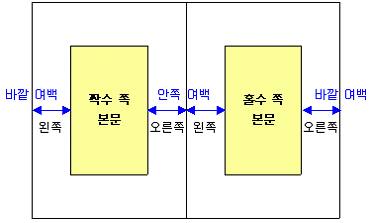
선택한 용지 종류에서 상하/좌우 여백을 빼고 난 나머지가 본문이 들어가는 자리가 됩니다. 왼쪽/오른쪽 여백을 넓게 주면 문단의 폭이 좁아지고, 위/아래 여백을 많이 주면 한 쪽(페이지)에 들어가는 줄(행) 수가 적어집니다.
[제본-맞쪽]을 지정한 경우에는 [용지 여백-왼쪽/오른쪽]은 [안쪽/바깥쪽]으로 바뀝니다. [안쪽]과 [바깥쪽]은 홀수 쪽인지 짝수 쪽인지에 따라 달라집니다. [안쪽]은 홀수 쪽에서는 '왼쪽', 짝수 쪽에서는 '오른쪽'이고, [바깥쪽]은 홀수 쪽에서는 '오른쪽', 짝수 쪽에서는 '왼쪽'입니다.
문서의 제본을 위해 남기는 여백입니다. [제본-왼쪽]을 지정한 경우에는 용지 끝에서 왼쪽 여백 시작 부분까지의 여백이고, [제본-맞쪽]을 지정한 경우에는 용지 끝에서 안쪽 여백 시작 부분까지의 여백입니다. [제본-위로]를 지정한 경우에는 용지 끝에서 위쪽 여백 시작 부분까지의 여백입니다.
[문단 모양]의 [여백]은 현재 문단의 왼쪽 여백과 오른쪽 여백을 지정하는 것입니다. 즉, [문단 모양-왼쪽/오른쪽 여백]은 [편집 용지-왼쪽/오른쪽 여백]을 지정한 데에서, 다시 추가로 남길 현재 문단의 왼쪽/오른쪽 여백을 지정하는 기능입니다.
머리말과 꼬리말 여백은 머리말과 꼬리말 내용을 넣거나 넣지 않는 것에 상관없이, [편집 용지-머리말/꼬리말 여백]에서 지정해 놓은 높이만큼 공간을 띄우고 본문을 시작합니다.
한/글은 기본으로 제공하는 용지 종류에 따라 가장 보기 좋은 용지 여백 값을 자동으로 설정해 줍니다. 따라서 [용지 종류]를 바꾸면 그에 따른 [용지 여백]이 자동으로 바뀝니다.
편집 용지를 설정할 때에는 먼저 [용지 종류]를 바꾼 다음 [용지 여백]을 바꾸십시오.